Showing posts with label Artikel. Show all posts

Saturday, 4 May 2019

Pengertian Definisi Hasil Belajar

Hasil Belajar adalah tingkat penguasaan yang dicapai siswa dalam mengikuti program belajar mengajar sesuai dengan tujuan pendidikan yang ditetapkan yang meliputi aspek kognitif, afektif, dan psikomotor.

Saturday, 27 April 2019

What is the difference between ISSN and ISBN?

International Standard Serial Number (ISSN) is usually used for routine or periodic publications, for example, published every month, every semester, or every year. That is, each issue uses the same title and format but the contents are different, for example, Journal, Conferences, Symposium, and so on. To get the ISSN, it is submitted to LIPI through the page http://issn.lipi.go.id/.


While the International Standard Book Number (ISBN) is used for publications that only appear once. This means that 1 publication can only use 1 ISBN. If you want to publish again, you have to submit another ISBN, for example, book publishing, book chapter, and so on. To get an ISBN, it is submitted to the National Library through the page https://isbn.perpusnas.go.id/.

Perbedaan ISSN dan ISBN

International Standard Serial Number (ISSN) biasanya digunakan untuk publikasi yang rutin atau berkala, misalnya terbit tiap bulan, tiap semester, atau tiap tahun. Artinya, setiap terbit menggunakan judul dan format yang sama namun isisnya berbeda, misalnya Jurnal, Conferensi, Simposium, dan sebagainya. Untuk mendapatkan ISSN, diajukan ke LIPI melalui laman http://issn.lipi.go.id/.


Sedangkan International Standard Book Number (ISBN) digunakan untuk publikasi yang hanya terbit 1 kali. Artinya 1 terbitan hanya boleh menggunakan 1 ISBN. Jika ingin publikasi lagi, maka harus mengajukan ISBN yang lain lagi, misalnya terbitan buku, book chapter, dan sebagainya. Untuk mendapatkan ISBN, diajukan ke Perpustakaan Nasional melalui laman https://isbn.perpusnas.go.id/.

Wednesday, 24 April 2019

How to Add / Install LiveChat / Live Chat Support Services on Blog / Website / OJS

Many ways or services provide features to add LiveChat on Blog, Website or OJS. On this occasion, I will only explain how to install it using keyreply. Later in the next article just use tawk.to. Ok, we just go straight.

1. Go to the site https://keyreply.com/chat/ 
2. Press the Get it Now button!

3. Then please choose one or more of the 17 contact addresses you want. For example on this occasion, I use Email, Facebook Message, SMS, Phone, and WA.

4. Click Generate embed code, then please copy the script in the column.

Selection: Website/Blog

1. Please log in to your blog
2. Select Layout/Theme, then adds the gadget "HTML/JavaScript," then paste the script.
3. Save

Selection: OJS
1. Login using Journal Manager
2. Select Setup -> The Look -> In Additional Content click "HTML/Javascript" then paste the script, then save.

Note: You can also create a block through a Custom Block Plugin with any name, for example, "Chat.

Then back to the Block Plugin, please search for the "Chat" button earlier, select "HTML," then paste the script, then save.

If successful, it will appear as follows.


Hopefully, this article is useful.

Please leave a comment.

Cara Menambahkan/Memasang LiveChat/Layanan Live Chat Support Pada Blog/Website/OJS


Ada banyak cara atau jasa yang menyediakan fitur untuk menambahkan LiveChat di Blog, Webite atau OJS. Dalam kesempatan ini, saya hanya akan menjelaskan cara memasangnya menggunakan keyreply. Nanti dalam artikel berikutnya baru menggunakan tawk.to. Ok, kita langsung saja.

2. Tekan button Get it Now!

3. Kemudian silahkan pilih satu atau lebih dari 17 alamat kontak yang Anda ingingkan. Misalnya dalam kesempatan ini, saya gunakan Email, Message Facebook, SMS, Telpon, dan WA.

4. Klik Generate embed code, selanjutnya silahkan copy scribs yang ada dalam kolom tersebut.

Pilihan: Website/Blog

1. Silahkan login ke blog Anda
2. Pilih Tema, kemudian tambah gadget “HTML”, kemudian paste scribs tersebut.
3. Simpan

Pilihan: OJS
1. Login menggunakan Journal Manager
2. Pilih Setup --> The Look --> Pada Additional Content klik “html” kemudian paste scribs tadi, terakhir simpan.

Catatan: Anda juga bisa membuat Block lewat Custom Block Plugin dengan nama apa saja, misalnya “Chat.
Kemudian balik lagi ke Block Plugin, silahkan cari buttom “Chat” tadi, pilih “html”, kemudian paste scribs tadi, terakhir simpan.

Jika berhasil, maka akan tampil seperti berikut.


Semoga bermanfaat.


Saturday, 30 December 2017

Cara Membuat Akun di Google Scholar

Google Scholar merupakan bank data tempat penyimpanan identitas hasil publikasi peneliti se-dunia. Namun tidak semua dosen atau guru memiliki akun di Google Scholar. Sementara, akun ini sangat penting dalam menilai kualitas dan kuantitas penelitian dan pengabdian seorang dosen ataupun guru ataupun jabatan lainnya. Sekarang, penulis akan membagikan cara membuat akun di Google Scholar.

Siapkan beberapa hal berikut:
1. Buatlah akun Gmail disini: https://www.google.com/gmail/. Contoh: mathdelphi@gmail.com
2. Buatlah email afiliasi lembaga, contoh: syaharuddin@ummat.ac.id
3. Foto Anda, usahakan yang resmi, bukan yang selfi.

Langkah-langkah:
1.  Buka

2.  Login ke gmail Anda
3.  Pilih Profil Saya
4.  Isilah dengan Baik 3 langkah (Profil, Artikel, Setelan). Perhatikan contoh di bawah

5.  Pada bagian "Artikel", silahkan browsing tulisan yang pernah Anda tulis. Anda bisa menuliskan judulnya atau menulis nama Anda langsung, jika ada silahkan centang (pilih). Bagaimana kalau Anda belum pernah punya tulisan, maka silahkan pilih dulu sembarang tulisan orang lain, tapi jangan lupa di hapus nanti ya kalau sudah masuk tahap Setelan.

6. Setelah sampai pada profil Anda. Silahkan periksa kembali: (1) Verifikasi Email, silahkan Anda login ke email afiliasi Anda, kemudian klik link veirifikasi disana. (2) Tambahkan Foto Profil, silahkan load dari PC Anda. (3) Cek Paper Anda. Jika ada yang bukan tulisan Anda, maka silahkan centang semuanya, kemudian klik tombol "Hapus".

7. Jika Anda ingin menambahkan paper/tulisan lain, silahkan klik tombol "+" atau Add. Silahkan pilih "Tambahkan Artikel" atau "Tambahkan Artikel secara manual".


Semoga Bermanfaat.

Cara Menambahkan dan Menghapus Jurnal/Paper/Tulisan ke Google Scholar

Kali ini penulis akan membagikan cara menambah paper/tulisan/publikasi yang pernah kita tulis kemudian terpublis di sebuah jurnal baik nasional maupun internasional ke beranda Google Scholar atau Google Cendikia milik kita.

Pertama, Secara Otomatis
2. Klik "Profil Saya".
3. Klik tanda plus, kemudian pilih Tambahkan Artikel (otomatis) atau Tambahkan Artikel secara manual.

Jika Anda sudah memiliki paper di sebuah jurnal (sudah terbit), maka pilih yang otomatis, sehingga tinggal di-Add (search) saj nanti. Dalam hal ini saya anggap Anda sudah memiliki paper publish.

Friday, 14 April 2017

Perbedaan ListBox dan Memo di Delphi


  1. Memo bisa digunakan sebagai inputan dan output, sedangkan ListBox hanya bisa digunakan sebagai output. 
  2. Dalam hal output, ListBox jauh lebih baik dari Memo. Karena ListBox secara otomatis menampilkan hasil dari atas (roll) sedangkan Memo dari bawah.
  3.  Output di Memo dapat dihapus, sedangkan di ListBox tidak bisa. 


Monday, 27 February 2017

6 Langkah Membuat Program Aplikasi

Tidak semudah membalikkan telapak tangan, jika Anda ingin membuat program aplikasi seperti media pembelajaran atau program aplikasi lainnya. Karena ada beberapa tahap yang harus Anda lewati, yakni:

Pertama: Mempelajari, Menguasai dan Mengembangkan Materi.
Banyak orang yang berangan-angan bisa membuat program aplikasi, padahal dia secara total belum menguasai materi. Perlu diketahui bahwa, program aplikasi yang akan Anda buat adalah wujud lain dari materi tersebut. Jadi, apapun alasannya, menguasai materi adalah pokok dasar yang WAJIB Anda kuasai sebelum membuat program aplikasi khususnya bentuk media pembelajaran.

Kedua: Membuat Rancangan
Setelah Anda menguasai materi, maka akan tergambar di kepala Anda bagaimana bentuk simulasi atau desain media pembelajaran yang akan Anda buat. Biasanya, pada langkah ini orang akan membuat desain media di kertas sebagai catatan. Kemudian bentuk lainnya, membuat flow chart dan algoritma dari masing-masing sub pokok materi.

Ketiga: Belajar dan Menguasai Bahasa Pemrograman
Jika Anda pernah melihat sebuah "Tombol" dan menekannya, maka ada bahasa logika yang mengatur tombol tersebut. Jika Anda menekan sembarang tombol maka akan dieksekusi oleh tombol tersebut dari bahasa pemrograman yang ditulis pada tombol tersebut. 
Umumnya, bahasa pemrograman dibangun menggunakan bahasa Pascal (bahasa Inggris). Ini adalah satu alasan kenapa bahasa Inggris diresmikan sebagai bahasa dunia. Setiap bahasa pemrograman memiliki struktur yang sama, hanya saja sedikit perbedaan di dalamnya.


Keempat: Membuat Desain Form/Guide
Dari mempelajari bahasa pemrograman, maka akan tergambar desain Form/Guide/Lembar kerja yang Anda inginkan. Anda akan mendesain sebaik mungkin, semaksimal mungkin dan tetap berasaskan konsumen (pengguna). Karena banyak programer membuat media pembelajaran yang tertuang dalam Form/Guide tersebut sebatas pemikiran sang programer, tanpa melihat tujuan untuk siapa dia membuat media tersebut. Oleh sebab itulah perlu adanya validasi ahli dan uji coba dalam sebuah pengembangan media pembelajaran, agar hasil yang dibuat benar-benar sesuai selera pengguna dan sesuai standar khususnya di lembaga pendidikan.

Kelima: Menulis Scribs (Sintaksis)
Setelah desain jadi, maka perlu ada bahasa logika yang menjalankan setiap tombol eksekusi yang ada dalam Form/Guide tersebut. Misalnya, tombol Proses/Hitung, Hapus, Data Baru, dan sebagainya. Pada langkah ini, tidak sedikit seorang programer mengalami kesulitan, karena menyusun input, proses, dan output dari hasil yang diharapkan.

Keenam: Melakukan Simulasi
Langkah terakhir adalah melakukan simulasi. Tahap ini dilakukan setelah scribs berjalan lancar dan tidak terjadi error/kesalahan.


Wednesday, 15 February 2017

Menggambar Grafik Menggunakan Matlab

اَلسَّلاَمُ عَلَيْكُمْ وَرَحْمَةُ اللهِ وَبَرَكَاتُهُ

APLIKASI MENGGAMBAR GRAFIK FUNGSI

Salam Delphi Matlab ...!

Pada umumnya, menggambar grafik suatu fungsi merupakan hal yang tidak cukup mudah, karena melibatkan beberapa perhitungan secara matematiks sebelum hasil perhitungan tersebut diajukan ke Sistem Koordinat Cartesius.
Langsung saja, pada kesempatan ini saya ingin mengajak Anda untuk membuat program aplikasi sederhana yakni “Menggambar Grafik”.

Program Aplikasi
:
Grafik Fungsi
Atribut
:
StatisText (3), Edit Text (2), Push Button (3), Button Group (3), Axes (1)
Manfaat
:
Menggambar grafik pada interfal tertentu.

Langkah-langkah Kerja:
1.      Desainlah guide seperti berikut:


2.      Pilih tombol “Gambar F(x)” kemudian klik kanan, pilih View CallBacks à CallBacks, maka akan muncul m-file. Ketikkan scribs berikut ini.
 

3.      Pilih tombol “Hapus” kemudian klik kanan, pilih View CallBacks à CallBacks. Ketikkan scribs berikut ini.
 

4.      Pilih tombol “Keluar” kemudian klik kanan, pilih View CallBacks à CallBacks. Ketikkan scribs berikut ini.
 

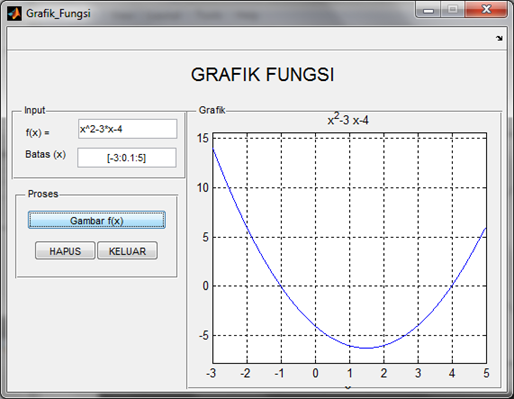
5.      Silahkan tekan F5 atau klik tombol running. Kemudian simulasikan fungsi berikut ini.

F(x) = x2 – 3x – 4
Batas = [-3:0.1:5] ; dibaca: Batas Cartesius dari -3 sampai 5 dengan delta x = 0.1
Maka akan tampil seperti berikut ini. (Perhatikan cara input fungsi dan interval).


6.      Tampilkanlah Toolbar pada guide Anda agar bisa melakukan banyak modifikasi. Silahkan klik Toolbar Editor, maka akan muncul kotak dialog berikut.


7.      Pilih item di Predefined Tools, kemudian klik Add, terakhir klik OK. Silahkan running program aplikasi Anda, kemudian lakukan simulasi dengan fungsi tadi.


8.      Kemudian silahkan pilih Rotate 3D, klik pada grafik maka akan diperoleh output seperti berikut.
 

9.      Silahkan lakukan simulasi dengan berbagai macam fungsi yang lain. Selamat mencoba.


Semoga Bermanfaat.


وَالسَّلاَمُ عَلَيْكُمْ وَرَحْمَةُ اللهِ وَبَرَكَاتُهُ

Pengantar GUIDE Matlab

اَلسَّلاَمُ عَلَيْكُمْ وَرَحْمَةُ اللهِ وَبَرَكَاتُهُ

PENGANTAR GUIDE MATLAB


Salam Delphi Matlab ...!

GUIDE adalah salah satu komponen dari Matlab untuk membuat interface (desain form) proses penyelesaian persoalan matematika yang lebih efisien dan menarik. Tidak seperti m-file hanya bisa bermain di Command Windows. Di sini, Anda akan membuat form (lembar kerja) untuk masing-masing program aplikasi dengan menggunakan atribut yang sudah disediakan oleh Matlab. Silahkan Anda buka Matlab dan ketikkan di Command Windows scrib berikut:

>> guide

Kemudian tekan Enter, maka akan muncul kotak dialog berikut ini.

 
Gambar 1. Tampilan Awal Guide
Pada gambar di atas terdapat 2 menu yaitu (1) Create New GUI yakni untuk membuat guide baru dan (2) Open Exixting GUI yakni untuk membuka guide yang sudah pernah Anda buat sebelumnya yang tersimpan dalam PC/Labtop Anda. Jika Anda ingin membuat Guide baru, silahkan pilih Blank GUI (Default), kemudian pilih OK. Maka akan muncul tampilan Guide kosong dan Anda siap membuat program aplikasi dengan menggunakan atribut yang ada. Untuk mengetahui nama-nama atribut, silahkan Anda jalankan kursor maka akan muncul dengan sendirinya hint dari masing-masing atribut. Anda cukup klik sekali di atribut, kemudian klik sekali lagi di lembar kerja maka atribut tersebut siap dipakai.
Sebelum lebih lanjut Anda membuat guide, silahkan simpan program aplikasi Anda terlebih dahulu dengan meng-klik tombol simpan  pada guide atau klik File à Save à OK. Tapi ingat menulis nama porgram aplikasi tidak boleh spasi, harus menggunakan underscot (garis bawah) jika terdiri dari 2 kata atau lebih. Cara menyimpan yang lain adalah melakukan running dengan menekan tombol F5 di keyboard Labtop/PC Anda.

 
Gambar 2. Guide Kosong

Adapun fungsi dari masing-masing atribut:


Adapun fungsi beberapa sub tollbar dari Guide Matlab sebagai berikut:


Dalam pembuatan program aplikasi khususnya di bagian III ini, Anda akan banyak menggunakan atribut: Push Button, Static Text, Edit Text, ListBox, Axes, Table, dan GroupBox. Sedangkan untuk Tollbar yang sering akan digunakan adalah New, Save, Menu Editor, Tool Bar Editor, dan Run.

Semoga Bermanfaat.


وَالسَّلاَمُ عَلَيْكُمْ وَرَحْمَةُ اللهِ وَبَرَكَاتُهُ


Syaharuddin. Theme images by MichaelJay. Powered by Blogger.

KOMENTAR ANDA